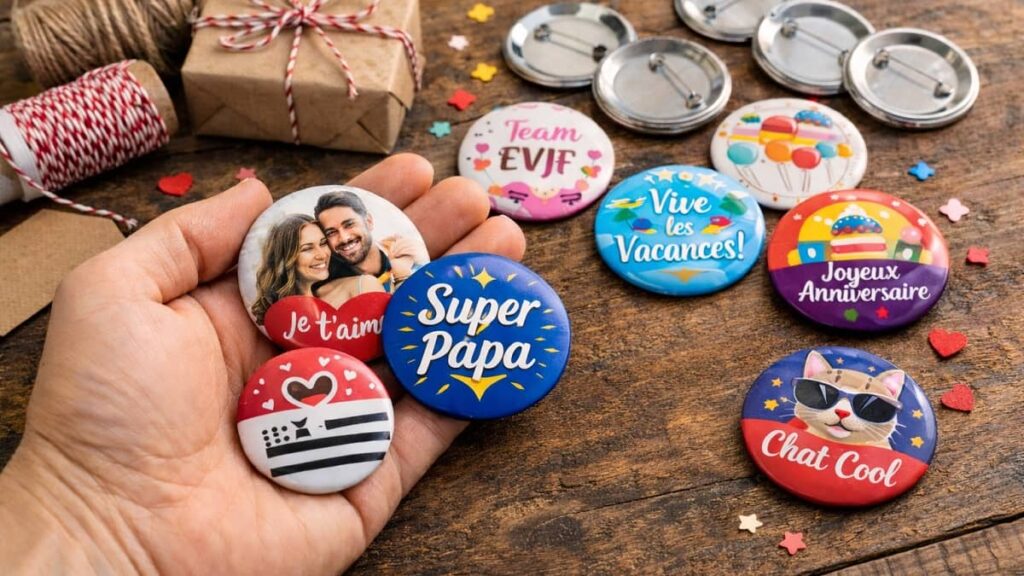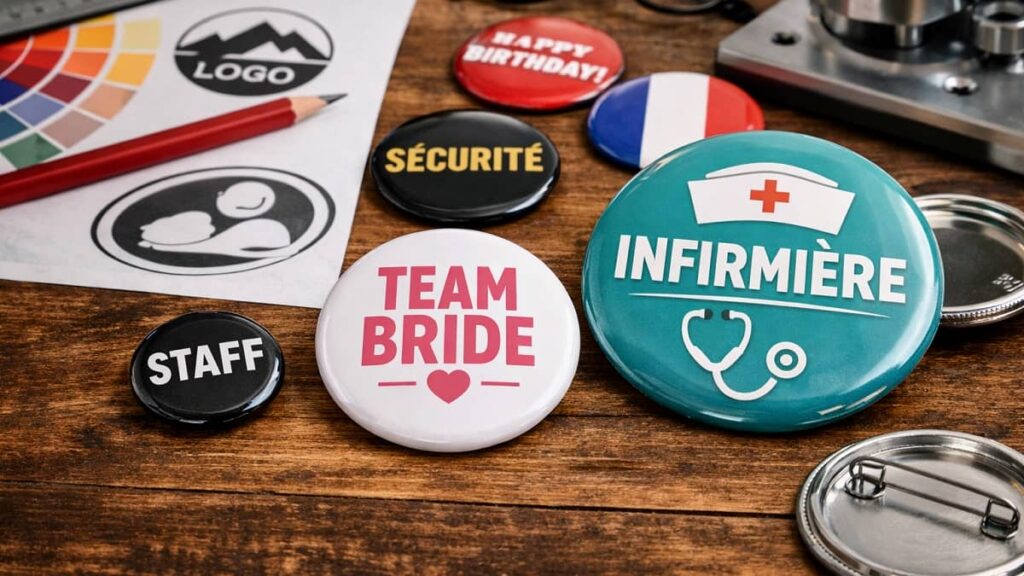
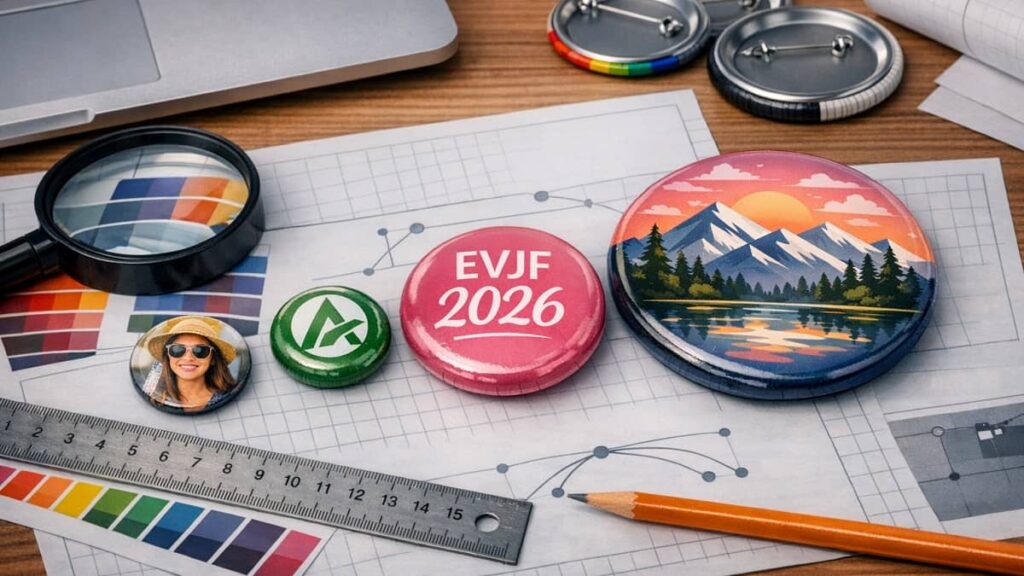
La résolution d’image pour badge personnalisé est un critère fondamental pour obtenir un rendu final net, précis et véritablement professionnel. Lorsqu’on prépare un visuel destiné à être imprimé sur un badge, chaque détail compte : la netteté des contours, la lisibilité du texte, la qualité des couleurs et même la finesse des éléments graphiques. Pourtant, beaucoup de personnes pensent encore qu’une image “qui paraît correcte sur l’écran” suffit largement pour créer un badge de qualité. C’est une idée reçue qui peut entraîner des résultats décevants, car l’impression sur un support aussi petit qu’un badge impose des contraintes techniques bien plus strictes que celles d’un affichage numérique.
Sur un écran, les défauts sont souvent masqués : une image légèrement floue, un logo compressé ou un texte trop fin peuvent sembler acceptables. Mais une fois imprimés sur un support circulaire ou rectangulaire de quelques centimètres seulement, ces imperfections deviennent immédiatement visibles. La résolution d’image pour badge personnalisé influence directement la netteté, la lisibilité et l’esthétique du badge final. Une mauvaise préparation peut entraîner un rendu pixellisé, des couleurs ternes ou des éléments coupés lors du sertissage.
C’est pourquoi il est essentiel de comprendre comment préparer correctement son visuel avant impression. Dans cet article, nous allons explorer en profondeur tout ce qu’il faut savoir pour obtenir un badge parfaitement imprimé : le rôle des DPI, les formats d’image à privilégier, les dimensions idéales en pixels selon les différents diamètres de badges, les erreurs courantes à éviter, ainsi que des astuces pratiques pour optimiser vos visuels. Vous découvrirez également comment adapter vos images en fonction du type de badge choisi, afin d’obtenir un résultat impeccable, que vous soyez débutant ou graphiste confirmé.
Pourquoi la résolution d’image pour badge personnalisé est-elle si importante ?
La résolution d’image pour badge personnalisé joue un rôle central dans la qualité du rendu final. Un badge, qu’il mesure 25 mm, 32 mm, 38 mm ou même 75 mm, reste un support extrêmement petit. Cette petite taille amplifie la moindre imperfection : ce qui semble acceptable sur un écran de smartphone ou d’ordinateur devient immédiatement visible une fois imprimé, un phénomène encore plus évident quand on connaît l’évolution du badge au fil du temps. C’est pour cette raison que la préparation du visuel ne doit jamais être négligée.
Sur un badge, chaque détail compte :
- ✦ un texte trop fin devient rapidement illisible,
- ✦ un logo mal exporté apparaît pixellisé,
- ✦ une photo trop compressée perd en netteté,
- ✦ des couleurs mal préparées peuvent sembler ternes, fades ou même baveuses.
Ces défauts, souvent invisibles à l’œil nu sur un écran, deviennent flagrants une fois imprimés sur un support rigide et arrondi. Le badge ne pardonne aucune approximation.
Une bonne résolution, c’est la base d’un badge professionnel
La résolution n’est pas un simple paramètre technique : c’est le fondement même de la qualité d’impression. Une image correctement préparée garantit :
- des contours nets, sans effet d’escalier,
- une lisibilité optimale, même sur les petits formats,
- un rendu professionnel, propre et harmonieux,
- une impression fidèle à l’original, sans perte de détails,
- une image résistante au sertissage, étape où le papier est tendu et mis sous pression.
Lorsque la résolution est insuffisante, le badge perd immédiatement en impact visuel. À l’inverse, une image bien préparée permet d’obtenir un résultat impeccable, que ce soit pour un événement, une communication d’entreprise, un cadeau personnalisé ou un souvenir.
Pourquoi la petite taille du badge exige une image irréprochable ?
Un badge n’offre que quelques centimètres pour exprimer un message, afficher un logo ou mettre en valeur une photo. Cette contrainte impose une grande précision :
- les éléments doivent être clairs,
- les couleurs bien définies,
- les formes parfaitement nettes,
- les textes suffisamment épais pour rester lisibles.
La résolution d’image pour badge personnalisé devient donc un critère incontournable pour garantir un rendu final esthétique et professionnel. Plus la résolution est adaptée, plus le badge sera agréable à regarder et efficace dans son rôle de support visuel.
Comprendre les DPI : la clé de la résolution d’image pour badge personnalisé
Pour bien préparer un visuel destiné à l’impression, il est essentiel de comprendre ce que signifie réellement le terme DPI (Dots Per Inch). Les DPI représentent le nombre de points imprimés par pouce. Plus ce nombre est élevé, plus l’image contient de détails, et plus le rendu final sera net et précis. C’est un paramètre fondamental dans la résolution d’image pour badge personnalisé, car un badge est un support très petit qui ne tolère aucune approximation, surtout lorsqu’on souhaite créer un badge personnalisé de qualité.
Sur un écran, une image peut sembler parfaitement nette même si elle est en basse résolution. Mais lors de l’impression, la réalité est tout autre : une image insuffisamment détaillée devient floue, granuleuse ou pixellisée. C’est pourquoi les DPI jouent un rôle crucial dans la qualité du badge final.
Quels DPI choisir pour un badge personnalisé ?
Les standards professionnels recommandent des valeurs bien précises :
- 300 DPI minimum — c’est le seuil indispensable pour obtenir une impression correcte.
- 350 DPI recommandé — idéal pour garantir une meilleure finesse des détails.
- 400 DPI — parfait pour les petits badges (25 et 32 mm), où chaque pixel compte.
Plus le badge est petit, plus la résolution doit être élevée. Sur un format réduit, la moindre imperfection devient immédiatement visible, d’où l’importance d’utiliser une image suffisamment détaillée dès le départ.
Pourquoi viser au moins 300 DPI ?
L’impression d’un badge ne se limite pas à déposer une image sur du papier. Elle implique plusieurs étapes techniques :
- 🔄 une découpe circulaire, qui peut rogner légèrement les bords,
- 🔧 une mise en tension du papier, lors du sertissage,
- 🎯 une pression mécanique, qui peut accentuer les défauts d’une image trop faible en résolution.
Si l’image n’a pas assez de DPI, elle perd instantanément en netteté. Les contours deviennent flous, les couleurs se mélangent, et les détails disparaissent. À l’inverse, une image bien préparée conserve toute sa précision, même après la mise sous pression.
En résumé
Une bonne compréhension des DPI est indispensable pour maîtriser la résolution d’image pour badge personnalisé. Plus la résolution est élevée, plus le badge sera net, lisible et professionnel. C’est une étape simple, mais essentielle, pour garantir un résultat impeccable.
Dimensions recommandées selon le diamètre du badge
Pour obtenir un rendu net et professionnel, il est essentiel d’adapter la taille de votre visuel au diamètre du badge choisi. La résolution d’image pour badge personnalisé doit être suffisamment élevée pour conserver tous les détails, même après la découpe et le sertissage. Pour faciliter la préparation de vos fichiers, voici un tableau simple et précis regroupant les dimensions recommandées en millimètres et en pixels (à 300 DPI), le standard minimum pour une impression de qualité, ce qui aide aussi à mieux anticiper les idées de badges personnalisés les plus adaptés à chaque format.
| Diamètre du badge | Zone imprimable (mm) | Taille image recommandée (px à 300 DPI) |
|---|---|---|
| 25 mm | 33 mm (avec débord) | 390 × 390 px |
| 32 mm | 40 mm | 472 × 472 px |
| 38 mm | 46 mm | 543 × 543 px |
| 45 mm | 53 mm | 625 × 625 px |
| 56 mm | 64 mm | 756 × 756 px |
| 75 mm | 83 mm | 980 × 980 px |
Ces dimensions garantissent que votre visuel restera net, lisible et parfaitement centré, quel que soit le format du badge. Plus le badge est grand, plus vous pouvez intégrer de détails, mais la qualité de l’image doit toujours être adaptée à la taille finale.
Pourquoi ajouter un débord ?
L’ajout d’un débord — souvent appelé fond perdu — est indispensable dans la préparation d’un visuel destiné à un badge. Lors du sertissage, la machine exerce une pression importante et “mange” naturellement quelques millimètres autour du visuel. Sans ce débord, plusieurs problèmes peuvent apparaître :
- 🎯 des éléments importants coupés, comme un texte ou une partie du logo,
- ⚪ un bord blanc visible, très inesthétique,
- 📉 une perte d’homogénéité, surtout sur les aplats de couleur,
- 🔄 un décalage visuel, accentué par la forme circulaire du badge.
En ajoutant un débord de sécurité, vous vous assurez que l’image couvre parfaitement toute la surface du badge, même après la mise en tension du papier. C’est une étape simple, mais essentielle pour garantir un rendu final propre et professionnel.
Résolution d’image pour badge personnalisé : quels formats utiliser ?
Lorsque l’on prépare un visuel destiné à l’impression, le choix du format de fichier est tout aussi important que la résolution d’image pour badge personnalisé. Tous les formats ne se valent pas : certains conservent parfaitement les détails, les couleurs et la netteté, tandis que d’autres compressent l’image au point de dégrader fortement le rendu final. Pour obtenir un badge propre, lisible et professionnel, il est essentiel de sélectionner le bon format dès le départ, surtout lorsqu’on suit les bonnes pratiques de préparation d’image pour badge.
⭐ Formats recommandés pour une impression de haute qualité
Voici les formats les plus fiables pour garantir un rendu net et précis :
- PNG Idéal pour les logos, les illustrations, les textes et les aplats de couleur. ➜ Avantage : aucune perte de qualité, contours nets, couleurs propres.
- JPEG haute qualité Parfait pour les photos ou les visuels comportant des dégradés. ➜ Astuce : toujours exporter en qualité maximale pour éviter les artefacts.
- PDF vectoriel Le format préféré des graphistes. ➜ Avantage : les éléments vectoriels restent parfaitement nets, quelle que soit la taille.
- SVG Excellent pour les illustrations vectorielles. ➜ Important : convertir en PDF ou PNG HD avant impression, car les machines n’acceptent pas toujours le SVG directement.
Ces formats garantissent une image propre, précise et adaptée à la résolution d’image pour badge personnalisé, même sur les petits diamètres comme 25 ou 32 mm.
⚠️ Formats à éviter absolument
Certains formats sont à proscrire, car ils entraînent une perte de qualité visible à l’impression :
- GIF Trop compressé, palette de couleurs limitée, rendu souvent médiocre.
- WebP compressé Très performant pour le web, mais pas pour l’impression : perte de détails, couleurs altérées.
- Images récupérées sur Google Souvent trop petites, floues, compressées ou protégées par des droits d’auteur. ➜ Résultat : pixellisation garantie sur un badge.
Utiliser ces formats peut ruiner la qualité de votre badge, même si la résolution d’image pour badge personnalisé semble correcte au départ.
🎯 En résumé
Pour obtenir un badge net, lisible et professionnel, il est essentiel de choisir un format adapté à l’impression. Le PNG, le JPEG haute qualité, le PDF et le SVG (converti) sont les meilleurs alliés pour préserver la netteté et les couleurs de votre visuel. À l’inverse, les formats compressés ou récupérés en ligne doivent être évités pour garantir un résultat impeccable.
Comment vérifier si votre image est suffisamment grande ?
Pour garantir une bonne résolution d’image pour badge personnalisé, il est essentiel de vérifier que votre visuel possède une taille suffisante avant l’impression. Une image peut sembler nette à l’écran, mais être trop petite pour un badge, surtout lorsqu’il s’agit de formats comme 25 mm, 38 mm, 59 mm ou 75 mm, ou encore des badges rectangulaires, ovales ou en forme de cœur, ce qui fait partie des points souvent oubliés dans les erreurs courantes lors de la création d’un badge personnalisé.
Voici une méthode simple et universelle pour vérifier la taille réelle de votre image.
🔍 Méthode simple pour vérifier la taille de votre image
- Ouvrir l’image dans un logiciel (Photoshop, GIMP, Canva, Photopea…).
- Vérifier la taille en pixels (largeur × hauteur).
- Diviser la largeur en pixels par 11,81 pour obtenir la taille imprimable en millimètres. ➜ Pourquoi 11,81 ? Parce qu’à 300 DPI, 1 mm = 11,81 pixels.
- Comparer le résultat avec la taille du badge (25, 38, 59 ou 75 mm).
- Ajouter le débord (environ +5 à +8 mm selon les machines).
📏 Exemple concret
Prenons une image de 600 px de largeur :
- 600 ÷ 11,81 = 50,8 mm
➡️ Conclusion :
- ✔ Suffisant pour un badge 25 mm
- ✔ Suffisant pour un badge 38 mm
- ✔ Suffisant pour un badge 59 mm
- ⚠️ Limite pour un badge 75 mm (il faudrait plutôt 900 à 1000 px)
Cet exemple montre à quel point la taille en pixels influence directement la résolution d’image pour badge personnalisé.
Et pour les badges rectangulaires, ovales ou en forme de cœur ?
Le principe est le même : 👉 On vérifie la plus grande dimension (largeur ou hauteur). 👉 On s’assure qu’elle dépasse la taille réelle du badge + le débord.
🔶 Badge rectangulaire (ex. 68 × 45 mm)
- Largeur recommandée : 75 mm (avec débord)
- Pixels nécessaires : 75 × 11,81 ≈ 886 px
🟠 Badge ovale (ex. 70 × 45 mm)
- Dimension la plus grande : 70 mm
- Pixels nécessaires : 70 × 11,81 ≈ 827 px
❤️ Badge en forme de cœur (env. 60 mm de large)
- Largeur recommandée : 68 mm (avec débord)
- Pixels nécessaires : 68 × 11,81 ≈ 803 px
🎯 Pourquoi cette vérification est indispensable ?
- Elle garantit une netteté optimale.
- Elle évite les images floues ou pixellisées.
- Elle permet d’adapter le visuel au bon format.
- Elle assure un rendu professionnel, quel que soit le type de badge.
Les erreurs les plus fréquentes lors de la préparation d’un visuel
Même avec une bonne intention, certaines erreurs reviennent très souvent lors de la création d’un visuel destiné à un badge. Comme la résolution d’image pour badge personnalisé joue un rôle essentiel dans le rendu final, la moindre approximation peut entraîner un badge flou, illisible ou mal cadré, ce qui impacte directement la qualité de vos badges personnalisés réalisés sur mesure. Voici les pièges les plus courants à éviter.
1. Utiliser une image trouvée sur Internet
C’est l’erreur numéro un. Les images récupérées sur Google sont généralement :
- en 72 DPI,
- trop petites,
- fortement compressées,
- parfois même protégées par des droits d’auteur.
Elles peuvent sembler correctes à l’écran, mais deviennent immédiatement floues ou pixellisées une fois imprimées sur un badge de 25, 38, 59 ou 75 mm.
2. Agrandir artificiellement une petite image
Beaucoup pensent qu’il suffit d’augmenter la taille d’une image pour améliorer sa qualité. En réalité, c’est l’inverse : ➡️ agrandir une petite image crée du flou, des artefacts et une perte de netteté.
Une image de 200 px ne deviendra jamais une image de 600 px de qualité. L’agrandissement ne crée pas de détails : il ne fait qu’étirer les pixels existants.
3. Ajouter trop de texte
Sur un badge, la lisibilité est primordiale. Plus le texte est long, plus il devient difficile à lire, surtout sur les petits formats.
Recommandations :
- Police minimum : 6 pt
- Idéal : 8 pt ou plus
- Privilégier des polices simples et contrastées
- Éviter les phrases longues ou les slogans trop détaillés
Un badge doit être lisible en un coup d’œil.
4. Utiliser des couleurs trop claires
Les badges sont des surfaces brillantes qui reflètent la lumière. Les couleurs pastel, très claires ou trop peu contrastées peuvent devenir :
- difficiles à lire,
- invisibles en extérieur,
- “lavées” après impression.
Pour garantir une bonne résolution d’image pour badge personnalisé, il est préférable d’utiliser des couleurs suffisamment saturées et contrastées.
5. Placer des éléments trop près du bord
Lors du sertissage, la machine :
- tend le papier,
- mange quelques millimètres,
- peut décaler légèrement le visuel.
Si un texte, un logo ou un élément important est trop proche du bord, il risque d’être :
- coupé,
- déformé,
- ou partiellement masqué.
➡️ Toujours prévoir une zone de sécurité et un déborde (fond perdu) pour éviter les mauvaises surprises.
Résolution d’image pour badge personnalisé : optimiser une photo
Lorsqu’il s’agit de créer un badge photo — EVJF, anniversaires, événements, souvenirs ou cadeaux personnalisés — la qualité du rendu dépend directement de la résolution d’image pour badge personnalisé. Une photo mal préparée peut devenir floue, sombre ou mal cadrée une fois imprimée, surtout sur les petits formats comme 25 ou 38 mm, ce qui est particulièrement important pour les badges personnalisés dédiés aux anniversaires et autres moments marquants. Voici les bonnes pratiques pour obtenir un résultat net, lumineux et parfaitement lisible.
1. Choisir une photo nette et bien éclairée
La netteté est la base d’un bon badge photo. Une image légèrement floue sur un écran devient très floue une fois réduite et imprimée. Privilégier :
- une photo prise en bonne lumière,
- un sujet immobile,
- une mise au point précise sur le visage.
Plus la photo est propre à la source, meilleure sera l’impression.
2. Éviter les contre-jours
Le contre-jour crée :
- un visage sombre,
- des ombres dures,
- une perte de détails,
- un contraste difficile à corriger.
Pour un badge, où la surface est petite, ces défauts deviennent immédiatement visibles. Une lumière douce et frontale est idéale.
3. Centrer le sujet
Le visage doit être :
- bien centré,
- suffisamment grand,
- mais pas collé au bord.
Un bon cadrage garantit une photo équilibrée, même après la découpe circulaire ou la mise en tension du papier.
4. Augmenter légèrement la luminosité
Une légère augmentation de la luminosité améliore :
- la lisibilité,
- la clarté du visage,
- le contraste général.
Sur un badge, une photo un peu plus lumineuse que la normale donne souvent un meilleur rendu.
5. Renforcer la netteté
Les outils comme Clarity, Sharpen, Texture ou Détails permettent de :
- accentuer les contours,
- améliorer la définition,
- renforcer les traits du visage.
Attention : ➡️ Un renforcement trop fort crée du bruit. ➡️ L’objectif est d’obtenir une netteté naturelle.
6. Vérifier que le visage n’est pas trop proche du bord
Lors du sertissage, la machine :
- tend le papier,
- “mange” quelques millimètres,
- peut décaler légèrement le visuel.
Si le visage est trop proche du bord, il risque d’être :
- coupé,
- déformé,
- ou partiellement masqué.
Toujours laisser une zone de sécurité autour du sujet.
Optimiser un logo ou une illustration pour un badge
Lorsqu’on prépare un logo ou une illustration pour l’impression, la priorité est d’obtenir un visuel parfaitement net, même à petite échelle. Comme la résolution d’image pour badge personnalisé joue un rôle essentiel dans le rendu final, il est indispensable d’utiliser un fichier propre, précis et suffisamment détaillé. Les badges étant de petits supports (25, 38, 59 ou 75 mm), la moindre imperfection devient immédiatement visible, ce qui explique pourquoi de nombreux créateurs s’appuient sur l’expertise d’un atelier spécialisé dans les badges personnalisés.
1. Utiliser un logo vectoriel si possible
Un logo vectoriel (PDF, SVG, AI, EPS) est toujours la meilleure option. Pourquoi ?
- Il ne perd jamais en qualité, même agrandi.
- Les contours restent parfaitement nets.
- Les couleurs sont fidèles et uniformes.
- Le fichier peut être adapté à n’importe quel diamètre de badge.
Pour les graphistes, c’est la solution idéale : un visuel vectoriel garantit un rendu impeccable, même sur les petits formats comme 25 ou 38 mm.
2. Si le logo est en PNG ou JPEG
Il arrive souvent que le logo ne soit disponible qu’en PNG ou JPEG. Dans ce cas, quelques règles permettent d’assurer une bonne résolution d’image pour badge personnalisé.
✔ Viser 1000 px minimum
Un logo en dessous de 600–800 px devient vite limite pour les grands badges (59 ou 75 mm). Avec 1000 px ou plus, on obtient :
- une meilleure netteté,
- des contours plus propres,
- une impression plus précise.
✔ Éviter les contours trop fins
Les lignes très fines peuvent :
- disparaître à l’impression,
- devenir irrégulières,
- perdre en lisibilité.
Il vaut mieux épaissir légèrement les traits pour garantir un rendu propre.
✔ Privilégier les couleurs contrastées
Les badges reflètent la lumière. Un logo avec :
- des couleurs trop claires,
- des nuances pastel,
- ou un contraste insuffisant,
risque de devenir difficile à lire. Un bon contraste améliore immédiatement la visibilité.
✔ Vérifier la lisibilité à petite échelle
Toujours tester le logo en le réduisant à la taille du badge :
- 25 mm
- 38 mm
- 59 mm
- 75 mm
Si un élément devient illisible à l’écran, il le sera encore plus à l’impression.
🎯 En résumé
Pour optimiser un logo ou une illustration :
- privilégier le vectoriel,
- viser 1000 px minimum en PNG/JPEG,
- renforcer les contrastes,
- éviter les traits trop fins,
- vérifier la lisibilité à petite taille.
Ces bonnes pratiques garantissent un rendu net, propre et professionnel, parfaitement adapté à la résolution d’image pour badge personnalisé.
Quels logiciels utiliser pour préparer son image ?
Pour obtenir une bonne résolution d’image pour badge personnalisé, le choix du logiciel joue un rôle important. Certains outils sont simples et accessibles, parfaits pour les débutants, tandis que d’autres offrent des fonctionnalités avancées pour les graphistes ou les professionnels du vectoriel. Voici une sélection claire selon les besoins et le niveau de chacun, notamment pour ceux qui souhaitent adapter leurs visuels à des badges préconçus déjà prêts à personnaliser.
🎨 Pour débutants : des outils simples et efficaces
Ces logiciels permettent de préparer un visuel propre sans connaissances techniques avancées. Ils sont parfaits pour créer un badge photo, un badge événementiel ou une illustration simple.
- Canva Intuitif, rapide, idéal pour ajouter du texte, recadrer une photo ou ajuster la luminosité. Parfait pour les utilisateurs occasionnels.
- Photopea (gratuit, en ligne) Une alternative à Photoshop directement dans le navigateur. Permet de vérifier la taille en pixels, ajuster la netteté et exporter en PNG.
- GIMP Logiciel gratuit et puissant. Idéal pour retoucher une photo, renforcer la netteté ou ajuster les couleurs.
Ces outils suffisent largement pour préparer une image nette et adaptée à l’impression.
🖌️ Pour graphistes : précision et contrôle total
Pour ceux qui maîtrisent les outils professionnels, ces logiciels offrent un contrôle complet sur la qualité, la résolution et les détails du visuel.
- Adobe Photoshop Le standard pour la retouche photo et la préparation d’images haute résolution. Idéal pour optimiser la netteté, gérer les DPI et préparer un badge photo impeccable.
- Adobe Illustrator Parfait pour les logos, illustrations et visuels vectoriels. Garantit une netteté parfaite, même sur les petits badges.
- Affinity Designer Une alternative professionnelle à Illustrator, plus abordable. Excellent pour les logos, les formes vectorielles et les illustrations précises.
Ces logiciels permettent d’obtenir un rendu parfaitement maîtrisé, essentiel pour les badges professionnels.
✏️ Pour les pros du vectoriel : logos et illustrations impeccables
Pour les logos, les icônes ou les illustrations stylisées, le vectoriel est la meilleure solution. Il garantit une résolution d’image pour badge personnalisé parfaite, quel que soit le diamètre.
- Adobe Illustrator Le logiciel de référence pour créer des visuels vectoriels propres et nets.
- Inkscape (gratuit) Une alternative libre et très complète. Idéal pour créer ou retoucher un logo sans perte de qualité.
Ces outils assurent un rendu net, précis et parfaitement adapté à l’impression, même sur les petits formats comme 25 ou 38 mm.
Comment exporter correctement son image ?
L’exportation est l’une des étapes les plus importantes pour garantir une bonne résolution d’image pour badge personnalisé. Même si le visuel est bien conçu, un mauvais export peut entraîner une perte de netteté, des couleurs ternes ou des artefacts visibles à l’impression. C’est une étape cruciale, surtout lorsqu’on prépare un fichier destiné à une impression de badges personnalisés de qualité professionnelle. Voici les réglages essentiels pour obtenir un rendu propre, net et professionnel.
1. Résolution : 300 à 400 DPI
Pour un badge, la résolution doit être suffisamment élevée pour conserver tous les détails, même après la découpe et le sertissage.
- 300 DPI : le minimum pour une impression nette.
- 350 DPI : idéal pour les illustrations et les photos.
- 400 DPI : recommandé pour les petits badges (25 mm), où chaque pixel compte.
Une résolution trop faible entraîne immédiatement du flou ou de la pixellisation.
2. Profil colorimétrique : sRGB
Le profil sRGB est le plus fiable pour l’impression de badges :
- couleurs stables,
- rendu fidèle,
- compatibilité maximale avec les machines d’impression.
Éviter Adobe RGB ou CMJN si le fichier est destiné à un service d’impression standard : cela peut provoquer des décalages de couleurs.
3. Format : PNG ou PDF
Les deux formats les plus sûrs pour préserver la qualité :
- PNG Idéal pour les logos, illustrations, textes, aplats de couleur. Aucun artefact, contours nets.
- PDF Parfait pour les visuels vectoriels ou les compositions complexes. Conserve la netteté des formes et du texte.
Éviter le JPEG sauf pour les photos, et uniquement en qualité maximale.
4. Compression : aucune
La compression dégrade :
- les contours,
- les couleurs,
- la netteté,
- les détails fins.
Pour un badge, où tout est réduit, la moindre compression devient visible. ➡️ Toujours exporter sans perte.
5. Bord perdu : 3 mm minimum
Le fond perdu (ou débord) est indispensable pour éviter :
- les bords blancs,
- les éléments coupés,
- les décalages visibles.
Pour un badge :
- 3 mm minimum
- 5 mm recommandé pour les petits formats (25 et 38 mm)
Ce débord garantit que l’image couvre toute la surface du badge, même après la mise en tension du papier.
Cas particuliers : badges petits formats (25 et 32 mm)
Les petits formats — 25 mm et 32 mm — sont les plus exigeants en matière de résolution d’image pour badge personnalisé. Leur surface réduite ne laisse aucune place à l’erreur : le moindre détail trop fin, le moindre texte trop petit ou la moindre photo trop complexe devient immédiatement illisible. Pour garantir un rendu net, propre et impactant, il est utile de bien connaître les dimensions exactes des différents formats de badges. Voici les bonnes pratiques à suivre.
1. Éviter les photos complexes
Sur un badge de 25 ou 32 mm, une photo avec :
- plusieurs personnes,
- un arrière‑plan chargé,
- des détails fins,
- ou un contraste faible,
devient rapidement brouillonne. Privilégier une photo simple, avec un sujet unique et bien détaché du fond.
2. Privilégier les logos simples
Les petits badges fonctionnent mieux avec :
- des formes épurées,
- des pictogrammes,
- des logos minimalistes,
- des compositions centrées.
Les logos trop détaillés perdent en lisibilité une fois réduits.
3. Utiliser des polices épaisses
Pour garantir une bonne lecture :
- éviter les polices fines ou manuscrites,
- privilégier les polices bold,
- limiter le texte au strict nécessaire.
Sur un 25 mm, même un mot trop long peut devenir difficile à lire.
4. Augmenter le contraste
Le contraste est essentiel pour les petits formats. Pour améliorer la lisibilité :
- renforcer les couleurs,
- éviter les tons pastel,
- utiliser des contours nets,
- privilégier les oppositions fortes (clair/foncé).
Un bon contraste compense la petite taille du support.
5. Monter la résolution à 350–400 DPI
Pour les petits badges, une résolution plus élevée améliore nettement le rendu :
- 350 DPI : recommandé
- 400 DPI : idéal pour les visuels très détaillés
Plus la résolution est élevée, plus les contours restent nets malgré la réduction.
🎯 En résumé
Pour les badges 25 et 32 mm :
- simplicité,
- contraste,
- lisibilité,
- haute résolution.
Ce sont les formats qui demandent le plus de rigueur, mais aussi ceux qui offrent les résultats les plus élégants lorsqu’ils sont bien préparés.
Cas particuliers : badges grands formats (56 et 75 mm)
Les badges de grand diamètre — 56 mm et 75 mm — offrent beaucoup plus de liberté créative que les petits formats. Leur surface généreuse permet d’utiliser des visuels plus riches, des compositions détaillées et des textes plus longs, tout en conservant une excellente lisibilité. Mais même si ces formats sont plus tolérants, la résolution d’image pour badge personnalisé doit rester irréprochable pour garantir un rendu net et professionnel.
1. Photos détaillées
Les grands badges sont parfaits pour :
- des portraits plus larges,
- des photos de groupe,
- des arrière‑plans texturés,
- des scènes complètes.
La surface supplémentaire permet de conserver les détails sans surcharge visuelle. Cependant, la photo doit rester nette et bien exposée pour éviter toute perte de qualité à l’impression.
2. Illustrations complexes
Contrairement aux petits formats, les badges 56 et 75 mm peuvent accueillir :
- des dessins détaillés,
- des motifs complexes,
- des textures fines,
- des compositions artistiques plus élaborées.
C’est le format idéal pour les badges décoratifs, les créations graphiques ou les illustrations stylisées.
3. Textes plus longs
Avec plus d’espace, il devient possible d’intégrer :
- un slogan,
- une phrase courte,
- un prénom + une date,
- un message humoristique.
Même si la lisibilité est meilleure, il reste important de choisir une police claire et suffisamment contrastée.
4. Compositions graphiques riches
Les grands formats permettent d’utiliser :
- plusieurs éléments visuels,
- des icônes,
- des formes géométriques,
- des effets de superposition.
Ils sont parfaits pour les badges promotionnels, événementiels ou artistiques.
5. Résolution : minimum 300 DPI
Même si la surface est plus grande, la règle reste la même :
➡️ 300 DPI minimum ➡️ 350 DPI recommandé pour les visuels très détaillés
Une résolution trop faible entraînerait :
- du flou,
- des contours irréguliers,
- une perte de détails,
- un rendu “brouillon”.
La haute résolution garantit une impression propre, même sur les badges les plus grands.
✅ Checklist finale : votre image est‑elle prête pour l’impression ?
Faites un dernier contrôle avant d’envoyer votre visuel. Si tout est validé, votre badge sera net, lisible et parfaitement imprimé.
🎯 Qualité & résolution
- Résolution d’au moins 300 DPI (350–400 DPI pour les petits formats)
- Image nette, sans flou ni agrandissement artificiel
- Taille en pixels suffisante pour le diamètre du badge
🎨 Couleurs & lisibilité
- Couleurs suffisamment contrastées
- Texte lisible, avec une police assez épaisse
- Aucun élément trop fin ou difficile à distinguer
🖼️ Cadrage & sécurité
- Débord / fond perdu de 3 mm minimum ajouté
- Zone de sécurité respectée : rien d’important trop près du bord
- Sujet bien centré pour les badges photo
📁 Export & format
- Format d’export adapté : PNG, JPEG HD ou PDF
- Aucune compression qui pourrait dégrader la qualité
- Profil colorimétrique sRGB pour un rendu fidèle
⭐ Si tout est validé : votre visuel est prêt pour un badge parfait !
Conclusion : la résolution image pour badge personnalisé, un critère essentiel pour un rendu impeccable
La résolution image pour badge personnalisé est l’un des éléments les plus déterminants pour obtenir un badge net, lisible et vraiment professionnel. Qu’il s’agisse d’un événement, d’un cadeau personnalisé, d’une communication d’entreprise ou d’un simple souvenir, la qualité du visuel conditionne directement le rendu final.
Une image bien préparée — nette, contrastée, correctement cadrée et exportée avec les bons réglages — garantit un résultat impeccable, sans flou, sans pixellisation et sans mauvaise surprise lors du sertissage. En appliquant les bonnes pratiques détaillées dans cet article, chacun peut créer un visuel parfaitement adapté à l’impression, même sans compétences techniques avancées.
En résumé : plus la préparation est soignée, plus le badge sera réussi. Et c’est cette attention aux détails qui fait toute la différence entre un badge “correct” et un badge vraiment professionnel.
❓ FAQ – Résolution d’image et préparation de visuels pour badges personnalisés
Comment vérifier si mon image est adaptée à l’impression d’un badge ?
Le moyen le plus fiable est de regarder la taille réelle en pixels et de tester un zoom à 100 %. Si l’image reste nette sans effet de flou ou de grain, elle est adaptée. Une image trop petite ou agrandie artificiellement perdra immédiatement en qualité à l’impression.
Pourquoi les images issues de messageries (WhatsApp, Messenger…) sont-elles déconseillées ?
Ces plateformes compressent automatiquement les photos pour accélérer l’envoi. Cette compression réduit fortement la netteté, les détails et la profondeur des couleurs, ce qui devient très visible sur un badge.
Est‑ce utile d’augmenter les DPI si mon image est petite ?
Non. Augmenter les DPI d’une image trop petite ne crée pas de détails supplémentaires. Cela ne fait que “gonfler” artificiellement le fichier. Pour un bon rendu, il faut une vraie résolution en pixels, pas seulement un réglage DPI élevé.
Pourquoi les couleurs pastel sont-elles plus difficiles à imprimer sur un badge ?
Les tons pastel manquent de contraste et deviennent rapidement peu visibles une fois imprimés sur un support rond et légèrement bombé. Ils reflètent aussi davantage la lumière, ce qui réduit encore la lisibilité.
Est‑ce que je peux utiliser une image en noir et blanc ?
Oui, et c’est même souvent un excellent choix. Les images en noir et blanc offrent un contraste naturel élevé, ce qui améliore la lisibilité sur les petits formats. Il faut simplement veiller à ce que les zones sombres ne soient pas bouchées.
Pourquoi le bord perdu est-il indispensable sur un badge ?
Lors du sertissage, le papier est tiré et légèrement déformé. Sans bord perdu, vous risquez d’obtenir un liseré blanc, un élément coupé ou un décalage visible. Le fond perdu garantit un rendu propre même en cas de micro‑déplacement.
Comment éviter que mon texte soit coupé sur le bord du badge ?
Il suffit de respecter une zone de sécurité : laisser un espace vide autour du texte et des éléments importants. Plus le badge est petit, plus cette marge doit être généreuse pour éviter les mauvaises surprises.
Les images vectorielles sont‑elles toujours meilleures pour les badges ?
Pour les logos, icônes et formes géométriques, oui. Le vectoriel garantit une netteté parfaite, même sur les très petits formats. Pour les photos, en revanche, seul un fichier raster (PNG/JPEG) est adapté.
Pourquoi certains badges semblent plus nets que d’autres, même avec la même résolution ?
La netteté dépend aussi du contraste, de la simplicité du visuel, de l’épaisseur des traits et de la qualité de l’export. Deux images en 300 DPI peuvent avoir un rendu très différent selon leur structure graphique.
Comment éviter les mauvaises surprises à l’impression ?
Avant d’envoyer votre fichier, affichez-le à la taille réelle du badge sur votre écran. Si tout est lisible, contrasté et net à cette échelle, le rendu imprimé sera fidèle.

Julien, fondateur de Badges à Gogo, est spécialisé dans la création de badges personnalisés pour particuliers, entreprises et associations. Grâce à son expérience dans la fabrication et l’impression de badges, il partage sur le blog ses conseils, son savoir-faire artisanal et les coulisses de l’atelier pour accompagner chaque projet, du plus simple au plus créatif.
Il accompagne chaque projet, du plus simple au plus créatif, au sein de l’atelier Badges à Gogo.